
Tento návod ukazuje základní práci s eventy v pluginu Amelia z pohledu administrátora. Naučíte se filtrovat eventy, měnit jejich stav, upravovat termíny a ukládat změny do opakujících se eventů.
1 – Filtrování eventů
Filtrování je užitečné zejména v případě, že máte větší množství eventů a potřebujete rychle najít konkrétní event nebo termín.
Nejrychlejší volba je u Eventu přes Tagy.
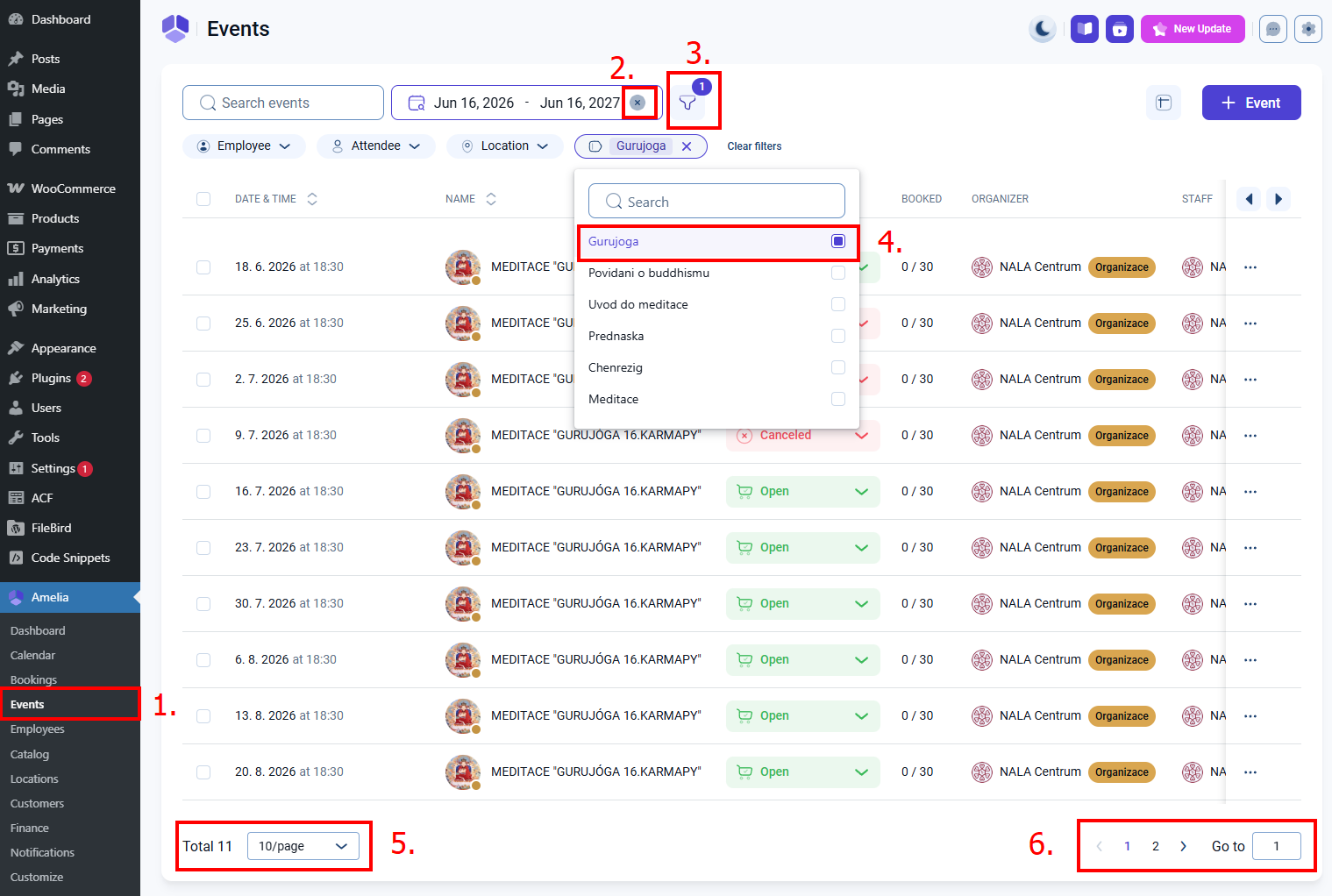
Postup:
- Otevřete sekci Eventy
• V levém menu Amelia klikněte na Events. - Nastavte období
• Pomocí výběru data nastavte období, ve kterém chcete eventy zobrazit.
• Křížkem můžete zvolený rozsah datumu taky vymazat. Tím máte jistotu, že se zobrazí všechny eventy. - Otevřete rozšířené filtry
• Klikněte na ikonu filtru. - Vyberte požadovaný filtr
• Můžete filtrovat podle zaměstnance, účastníka, lokality nebo tagu.
• V ukázce je použit filtr podle tagu „Gurujóga“. - Nastavte počet zobrazených eventů
• V levém dolním rohu lze změnit počet eventů na stránce. - Přepínání mezi stránkami
• Pokud je výsledků více, můžete se mezi stránkami pohybovat pomocí navigace v pravém dolním rohu.
• Při přidávání dalších termínů je důležité být na konci seznamu u posledního eventu a právě tady zjistíme, jestli jsme na konci seznamu.
2 – Zrušení eventu
Pokud chcete uzavřít registraci nebo zrušit konkrétní termín eventu, můžete změnit jeho stav.
Poznámka:
Pokud jsou na event přihlášeni účastníci a máte zaškrtnuté políčko „Notify the attendees“, budou automaticky informováni o změně e-mailem.
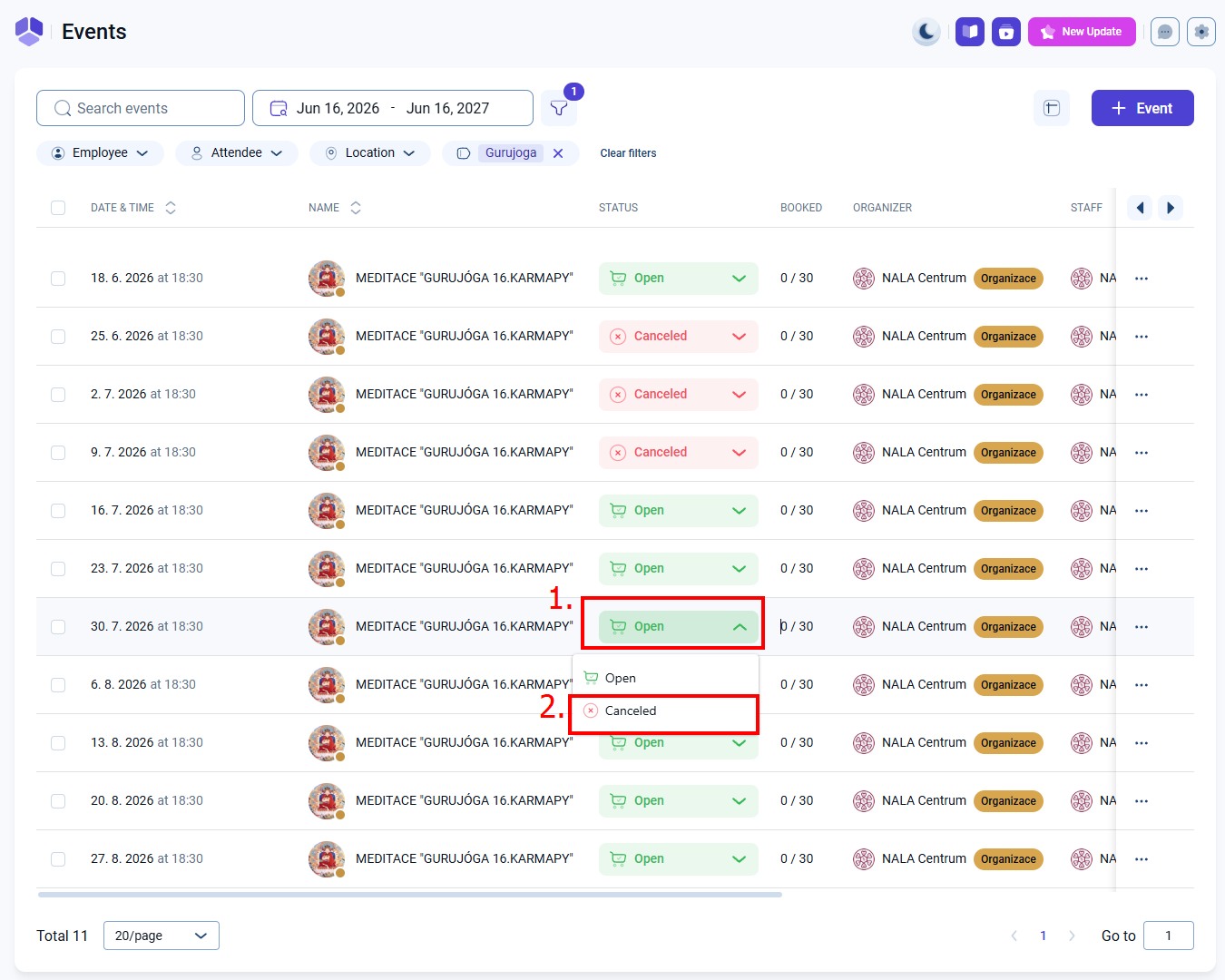
Postup:
- Klikněte na status eventu
• Ve sloupci Status klikněte na aktuální stav eventu. - Vyberte možnost „Canceled“
• Event bude označen jako zrušený.
• Tento stav je vhodný například v případě změny programu nebo zrušení termínu.
• Pokud máte zaškrtnuté políčko „Notify the attendees“, zákazníci budou automaticky informováni o změně e-mailem.
3 – Úprava (Edit) eventu
Pro změnu detailů konkrétního eventu je potřeba otevřít jeho editaci.
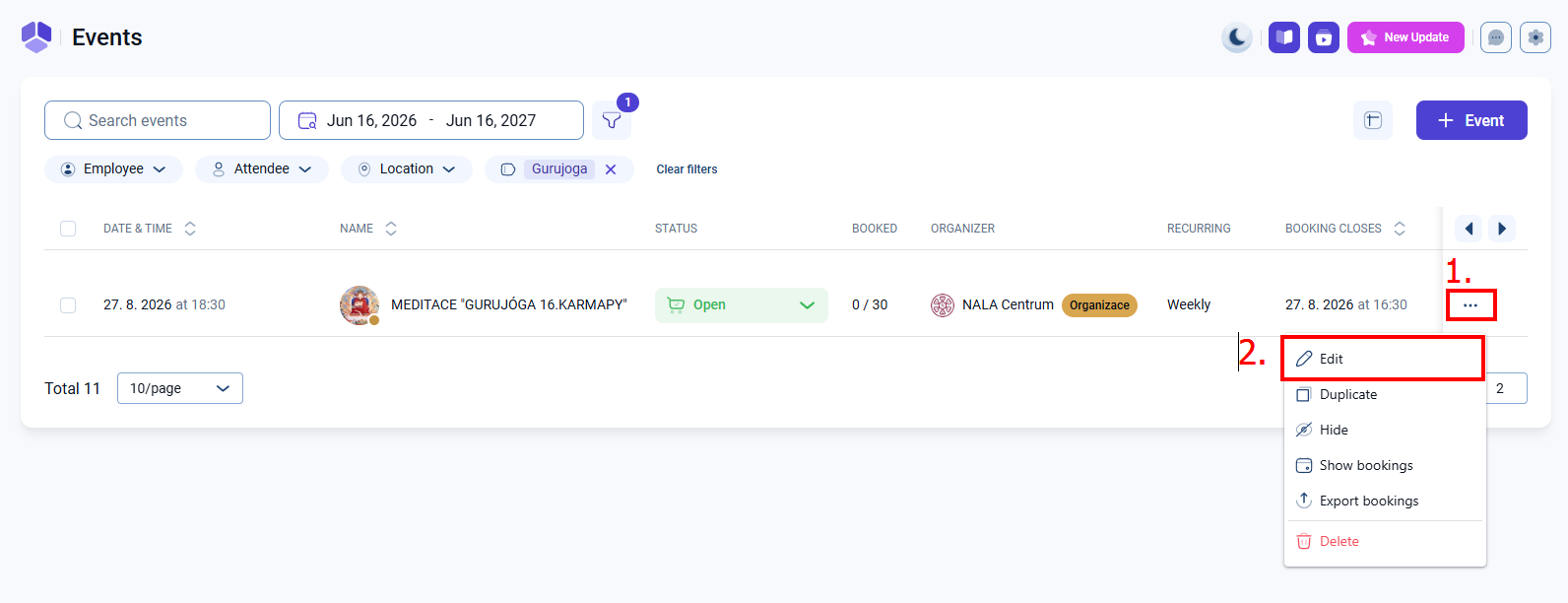
Postup:
- Klikněte na nabídku tří teček
• Na pravé straně řádku eventu otevřete kontextové menu. - Klikněte na „Edit“
• Otevře se detail nastavení vybraného eventu.
4 – Možnosti úpravy eventu
V detailu eventu můžete upravit datum, čas, registrace i další nastavení.
Doporučení:
Pokud měníte datum, čas určujete tím, v jakém termínu se bude akce opakovat. Pokud nastavíte datum na úterý a opakování pak na jednou týdně, akce se bude konat každý úterý.
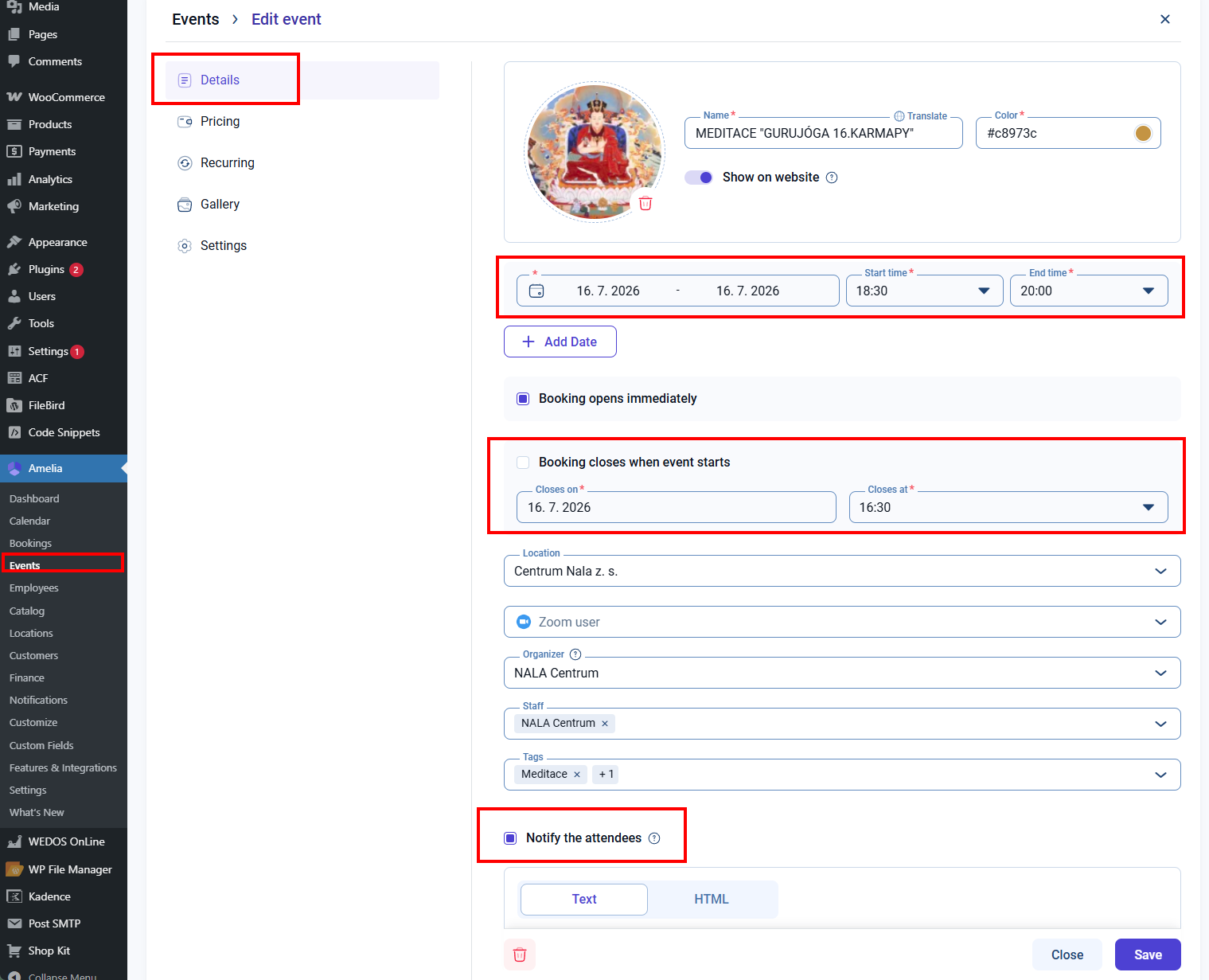
Postup:
- Sekce Details
• Zde najdete základní nastavení eventu. - Datum a čas eventu
• Upravte datum zahájení a ukončení. Můžete nastavit i stejný den, když na datum v kalendáři 2× kliknete.
• Nastavte čas začátku a konce eventu. - Uzávěrka registrací
• Můžete určit datum a čas, kdy bude registrace automaticky uzavřena. Po dosažení tohoto termínu už nebude možné rezervaci udělat. - Informování účastníků
• Zaškrtnutím volby „Notify the attendees“ odešlete účastníkům e-mail s informací o změně. Týká se zrušení rezervace, změn termínu.
5 – Uložení změn do opakujícího se eventu
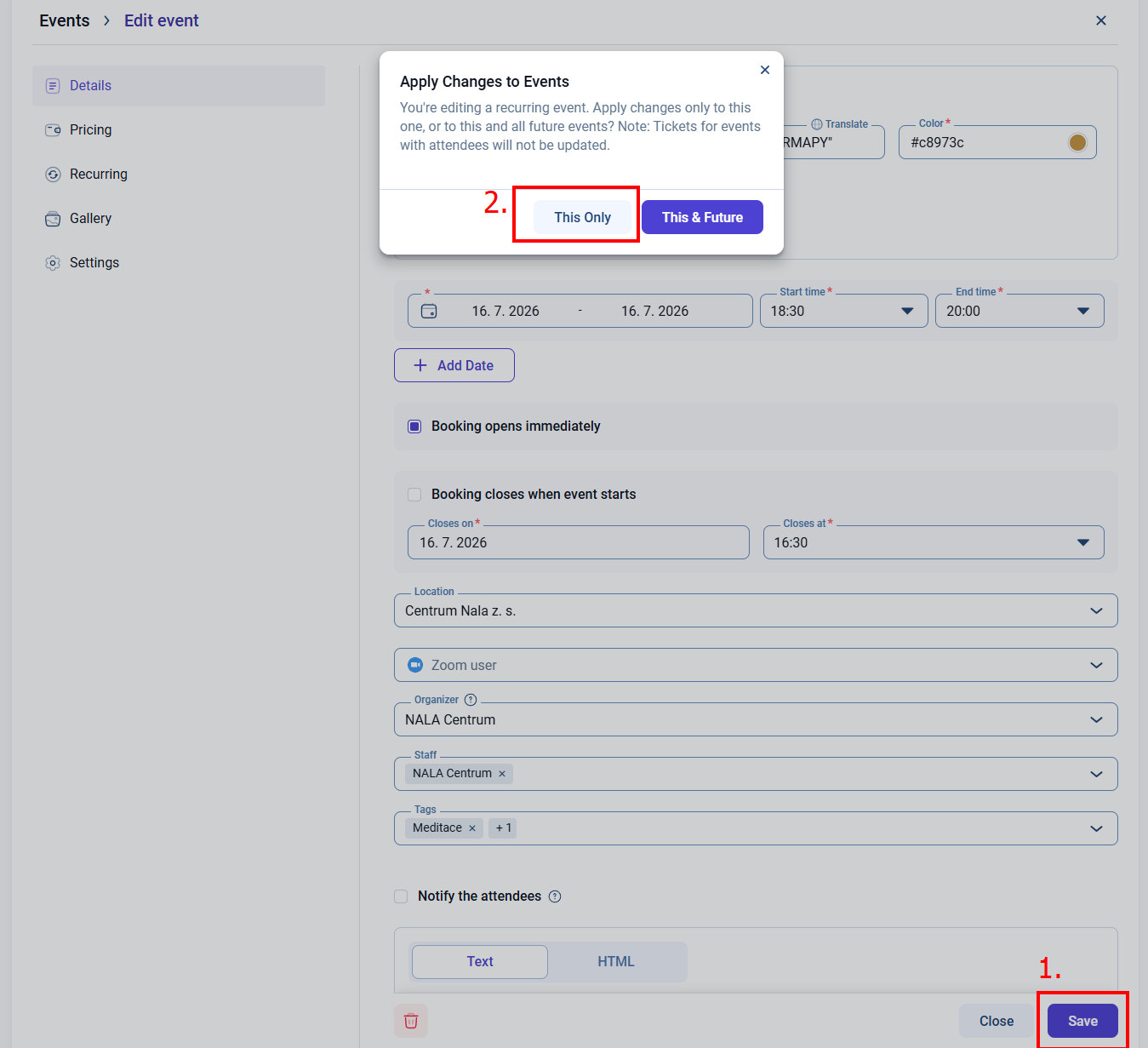
Po dokončení úprav klikněte na Save.
Pokud se jedná o opakující se event, Amelia zobrazí další volby.
This Only / This & Future
Postup:
- Klikněte na Save
• Uložte provedené změny. - Vyberte rozsah změn
• Amelia zobrazí možnosti pro opakující se eventy.
This Only
• Změny se použijí pouze na aktuálně upravovaný termín.
• Vhodné například pokud:
• Měníte pouze jeden konkrétní termín.
• Potřebujete jednorázově změnit čas, obrázek nebo místo konání.
This & Future
• Změny se použijí na aktuální termín i všechny budoucí opakující se eventy.
• Vhodné například pokud:
• Měníte pravidelný čas konání.
• Měníte lokalitu nebo organizátora celé série eventů.