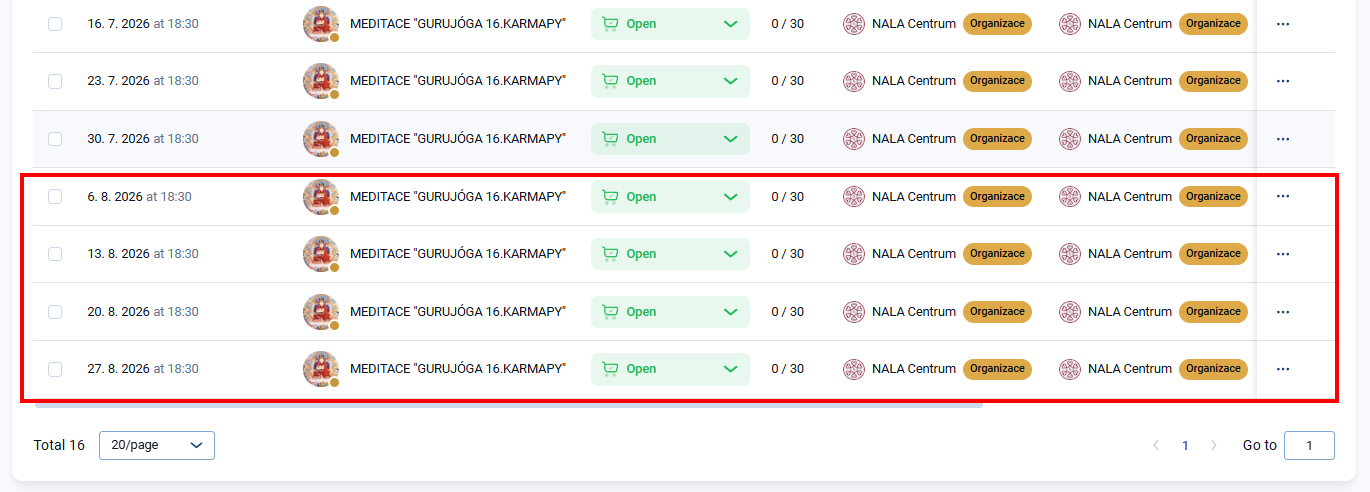
Tento návod ukazuje, jak v Amelii prodloužit opakující se event a vytvořit tak další navazující termíny.
1 – Filtrování eventů
Nejprve je potřeba najít správný opakující se event, který chcete prodloužit.
Důležité doporučení:
Pro prodloužení série vždy vybírejte poslední event z opakujících se eventů.
Nové eventy tak budou navazovat na správné datumy.
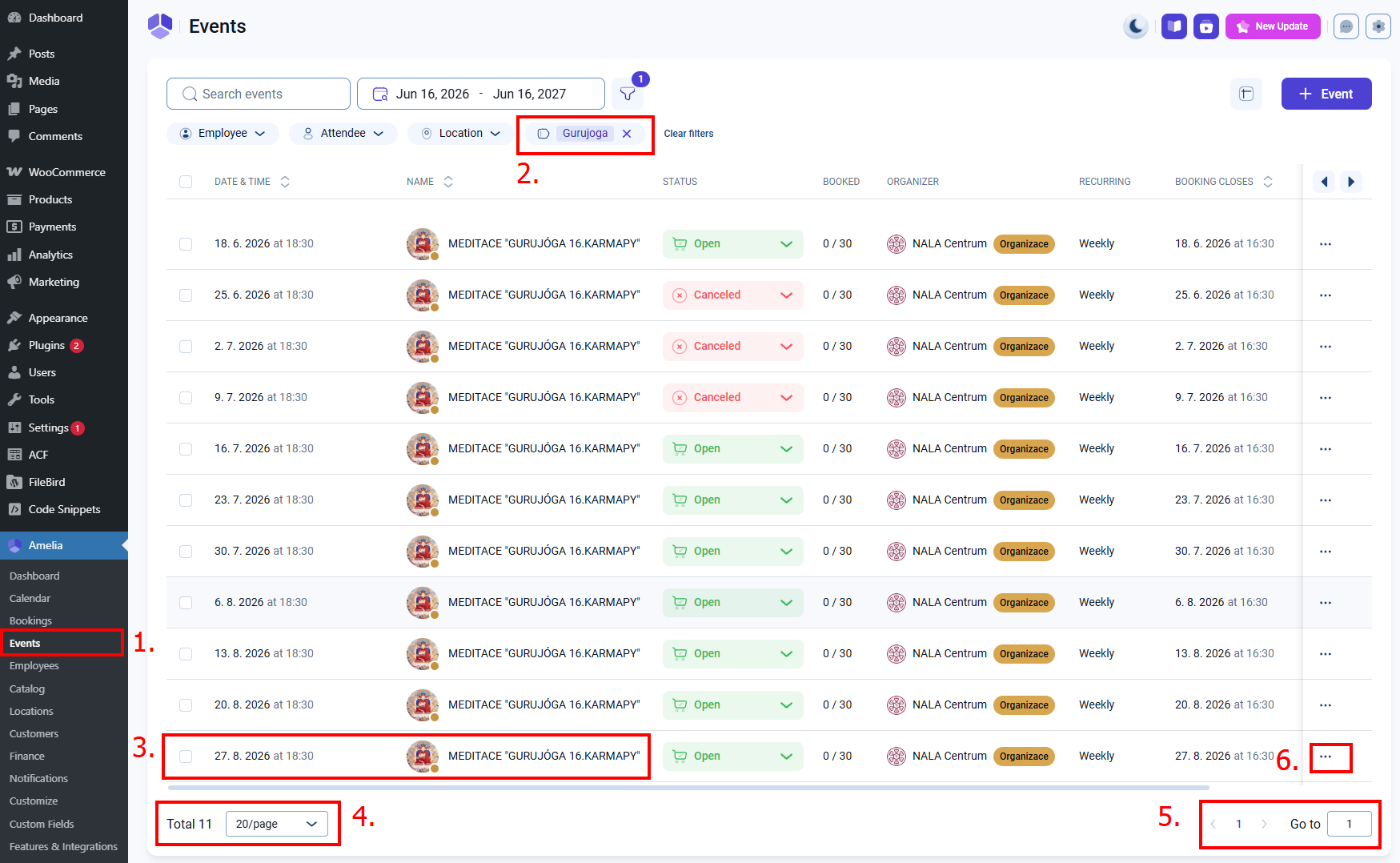
Postup:
- Otevřete sekci Eventy
• V levém menu Amelia klikněte na Events. - Zkontrolujte použitý filtr
• Pokud filtrujete podle tagu, zkontrolujte, že máte vybraný správný tag.
• V ukázce je použit filtr podle tagu Gurujóga. - Najděte poslední event ze série
• V seznamu vyhledejte poslední aktuálně vytvořený termín opakujícího se eventu. - Zkontrolujte počet zobrazených eventů
• V levém dolním rohu můžete změnit počet eventů zobrazených na stránce. Abyste měli jistotu, že vidíte všechny eventy. - Použijte stránkování
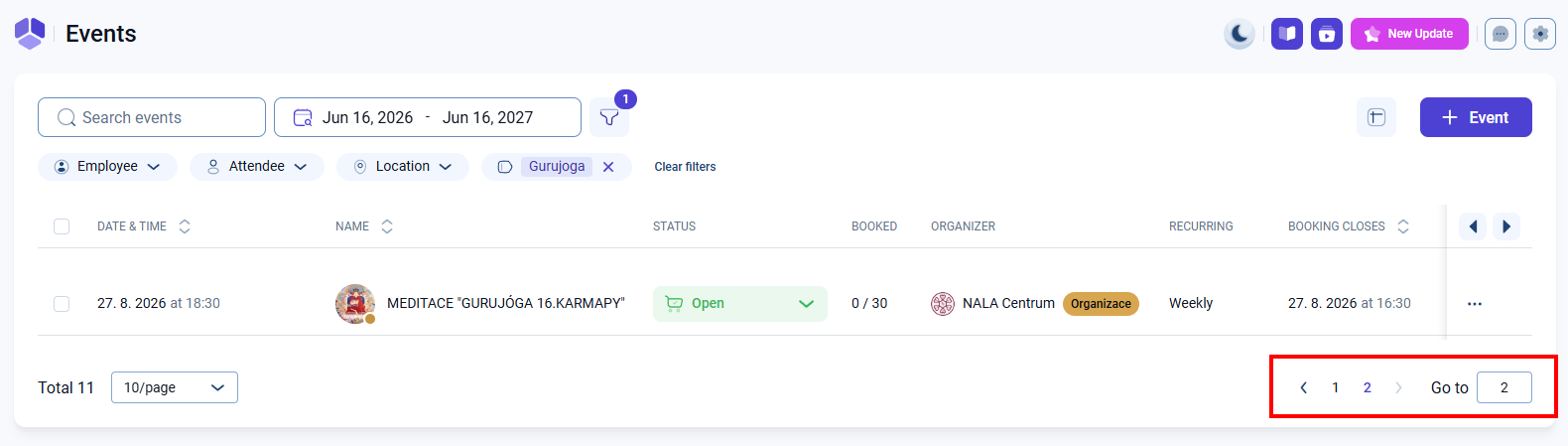
• Pokud poslední event není na první stránce, přejděte na další stránku pomocí navigace v pravém dolním rohu. - Otevřete nabídku eventu
• U posledního eventu klikněte na nabídku tří teček a vyberte možnost „Edit“.
2 – Výběr posledního eventu
Na obrázku je zobrazen poslední event ze série, na který budou navazovat nové termíny.
Důležité:
Pokud upravíte jiný než poslední event, nové termíny nemusí správně navazovat.
Vždy pracujte s posledním termínem opakující se série.
Postup:
- Zkontrolujte datum posledního eventu
• Ujistěte se, že upravujete poslední vytvořený termín série. - Zkontrolujte stránkování
• Pokud je eventů více, může být poslední event až na další stránce. - Otevřete editaci eventu
• Klikněte na nabídku tří teček u posledního eventu.
• Vyberte možnost Edit.
3 – Nastavení data prodloužení
V sekci Recurring nastavíte, do jakého data se má opakující se event prodloužit.
Poznámka:
Podle nastaveného data Amelia automaticky vytvoří nové navazující eventy.
Pokud se event opakuje jednou týdně a prodloužíte jej přibližně o měsíc, vytvoří se přibližně 4 nové eventy.
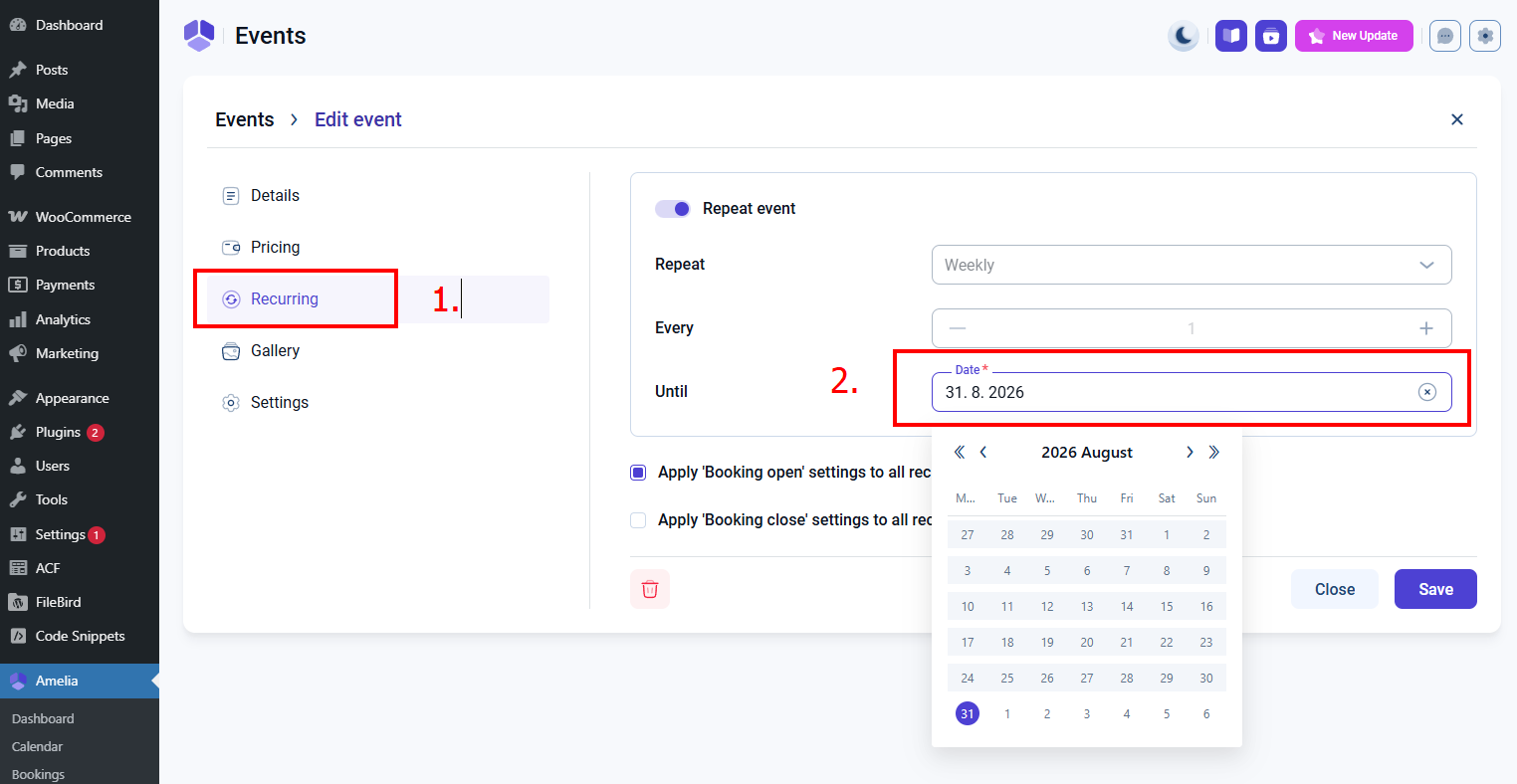
Postup:
- Otevřete sekci Recurring
• V editaci eventu klikněte vlevo na záložku Recurring. - Zkontrolujte opakování eventu
• Ujistěte se, že je zapnutá volba Repeat event.
• Zkontrolujte, jak často se event opakuje, například Weekly. - Změňte datum na požadovaný termín v poli Until
• Do pole Until vyberte datum, do kterého se má série eventů prodloužit. - Zkontrolujte návaznost
• Datum nastavte tak, aby nové eventy plynule navazovaly na poslední existující termín.
4 – Uložení změn
Po nastavení nového data je potřeba změny uložit a potvrdit, že se mají použít i pro budoucí eventy.
Důležité:
Pro vytvoření dalších termínů z opakujícího se eventu použijte možnost This & Future.
Pokud zvolíte This Only, změna se použije pouze na jeden konkrétní event a série se neprodlouží.
Příklad:
Event se opakuje jednou týdně.
Poslední vytvořený termín je 27. 8. 2026.
Pokud nastavíte prodloužení do 30. 9. 2026, Amelia vytvoří nové navazující týdenní eventy.
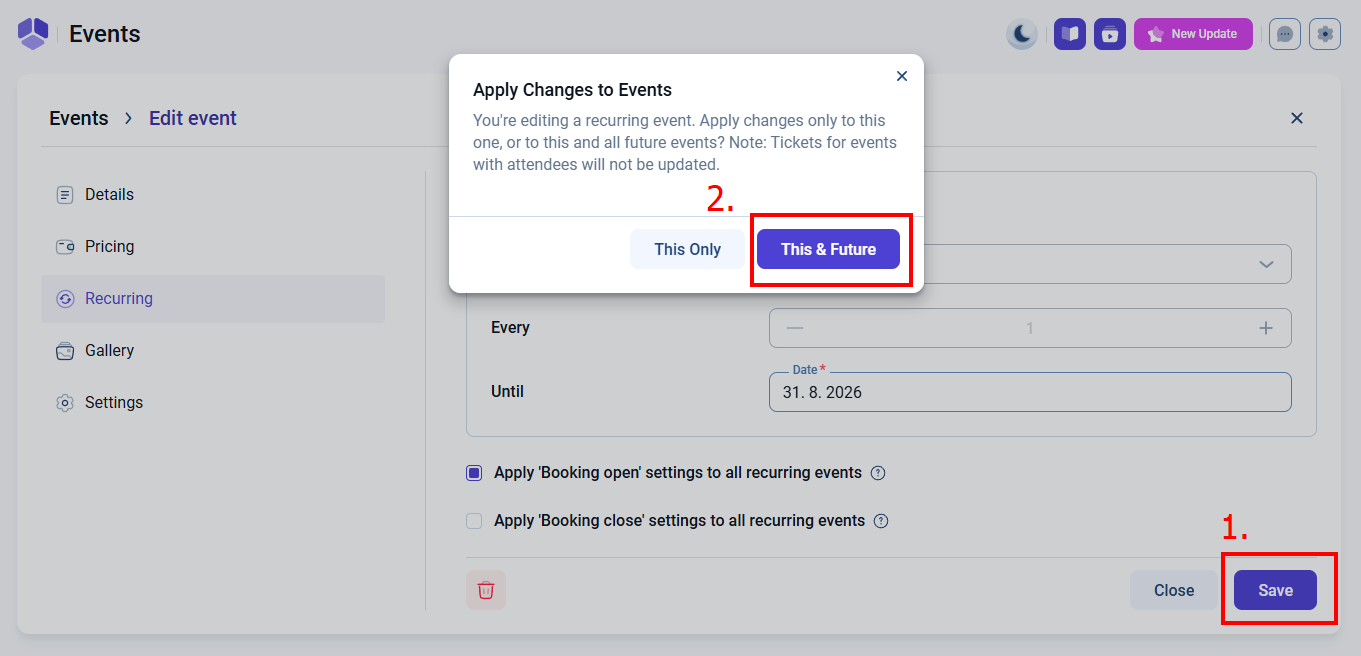
Postup:
- Klikněte na Save
• Po nastavení data v sekci Recurring klikněte na tlačítko Save. - Vyberte možnost This & Future
• Protože upravujete opakující se event, Amelia zobrazí potvrzovací okno.
• Klikněte na This & Future, aby se změna použila pro aktuální i budoucí eventy. - Zkontrolujte vytvořené eventy
• Po uložení se vraťte do seznamu eventů.
• Zkontrolujte, že se nové navazující eventy správně vytvořily.