
Tento návod ukazuje, jak bezpečně změnit termín nebo nastavení opakujícího se eventu v Amelii bez ovlivnění již existujících termínů.
1 – Vypnutí opakování eventu
Nejprve je potřeba z opakujícího se eventu vytvořit běžný event.
Důležité:
Nejprve je nutné vypnout opakování eventu.
Teprve poté lze vytvořit nové nastavení opakování s jiným intervalem nebo termínem.
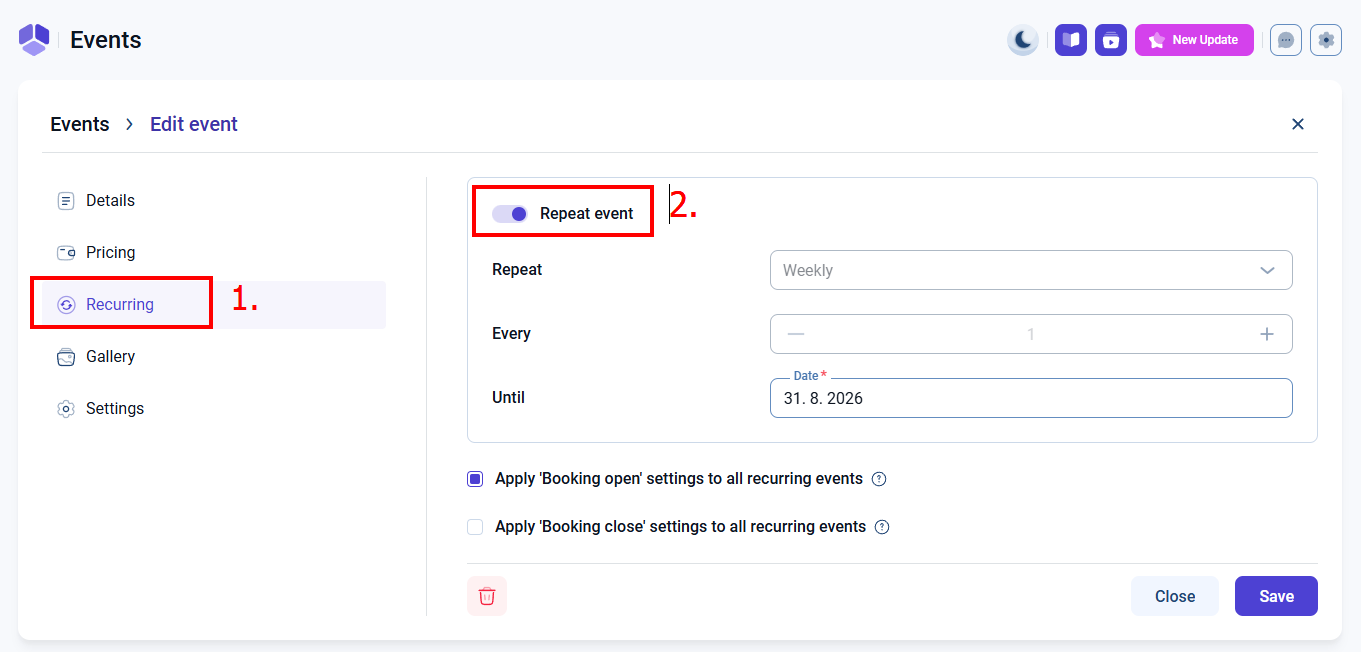
Postup:
- Otevřete sekci Recurring
• V editaci eventu klikněte na záložku Recurring. - Vypněte Repeat event
• Deaktivujte přepínač Repeat event.
• Event se tím přestane chovat jako opakující se série.
2 – Uložení vypnutí opakování
Po deaktivaci opakování je potřeba změnu uložit.
Poznámka:
Tímto krokem se zatím nemění žádné datumy.
Pouze se odstraní opakování aktuální série.
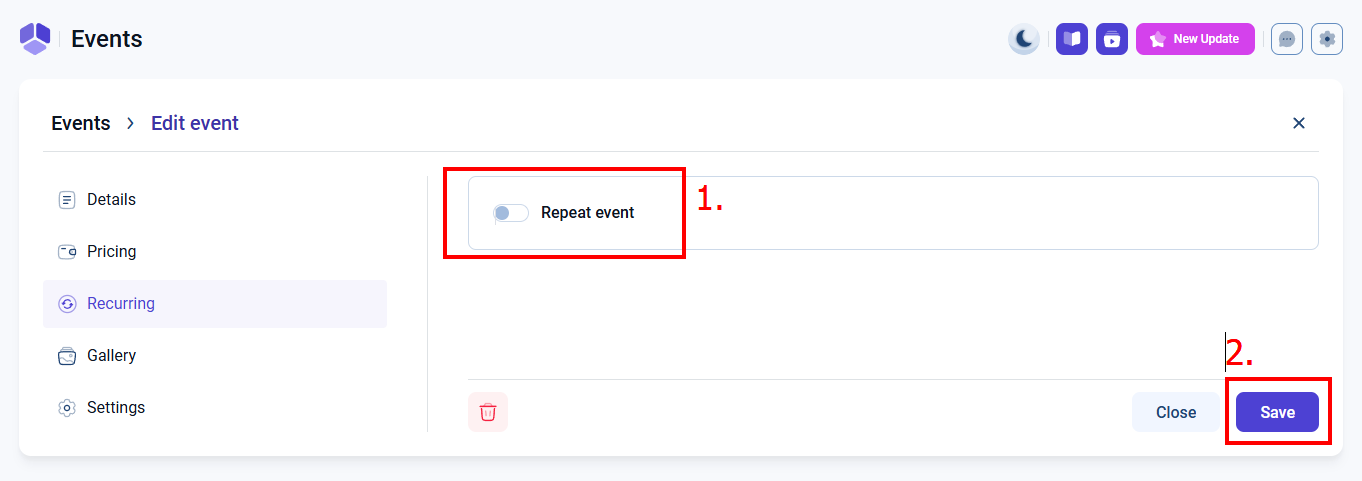
Postup:
- Zkontrolujte, že je Repeat event vypnutý
• Přepínač musí být neaktivní. - Klikněte na Save
• Uložte změnu.
3 – Použití změny pouze na jeden event
Po uložení Amelia zobrazí potvrzovací okno.
Důležité:
V tomto kroku vždy zvolte pouze možnost This Only.
Tím se deaktivuje opakování pouze u vybraného eventu.
Nepoužívejte možnost This & Future.
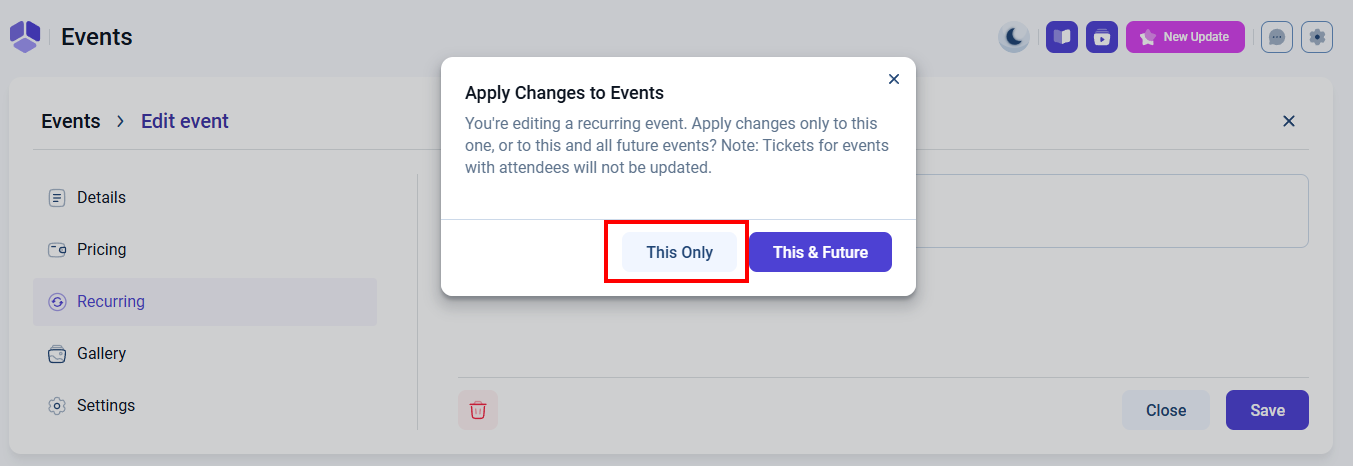
Postup:
- Zobrazí se okno Apply Changes to Events
• Amelia zobrazí potvrzovací okno pro uložení změn. - Klikněte na This Only
• Změna se použije pouze na aktuálně upravovaný event.
• Opakování bude odstraněno pouze u tohoto termínu.
4 – Event je nyní běžný event
Po uložení již event nebude součástí opakující se série.
Doporučení:
Před dalším nastavením zkontrolujte, že skutečně upravujete běžný event.
Tím zabráníte nechtěným změnám celé původní série.
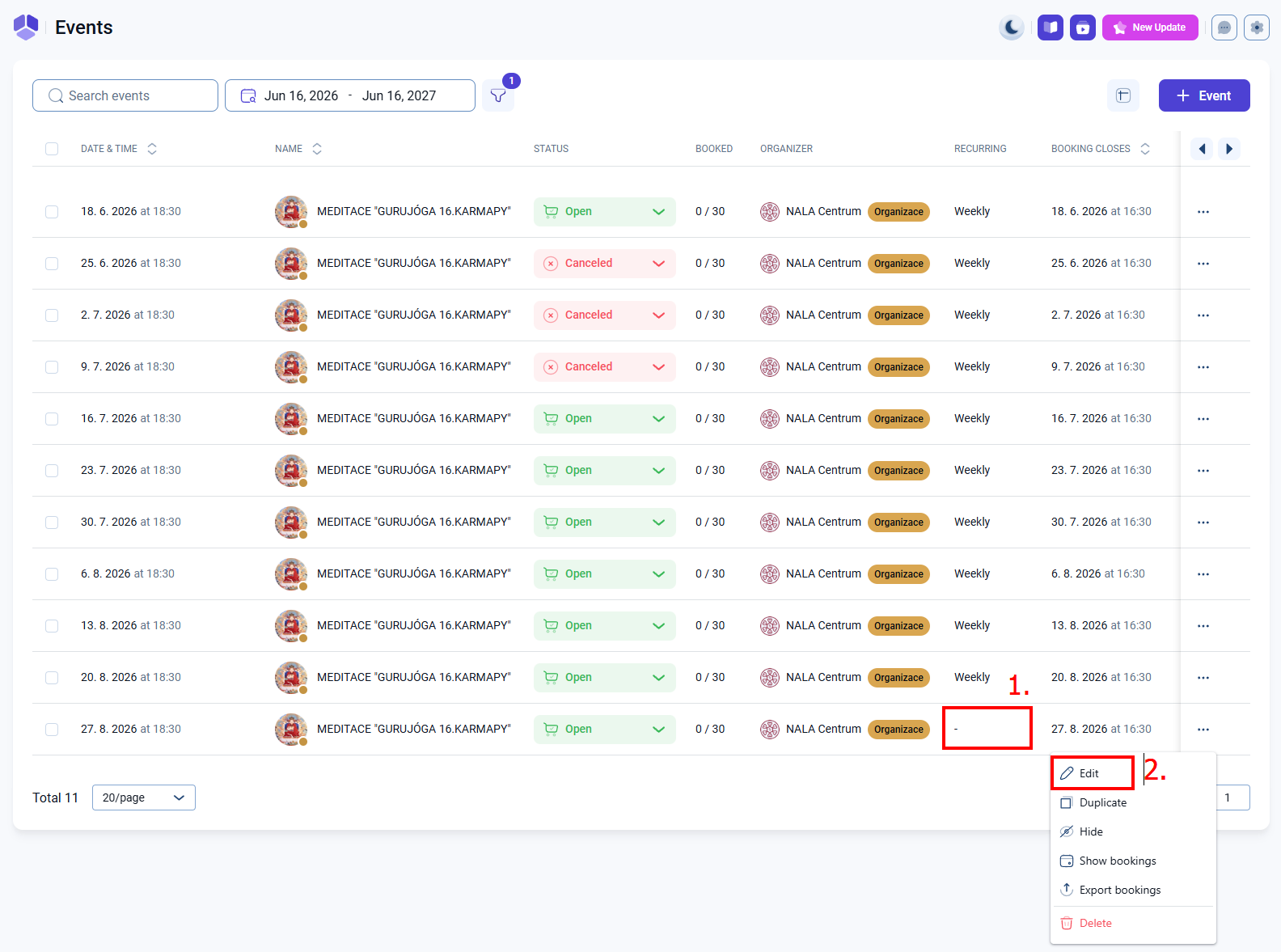
Postup:
- Zkontrolujte sloupec Recurring
• U eventu již nebude zobrazen interval opakování. - Otevřete editaci eventu
• Klikněte na nabídku tří teček.
• Vyberte možnost Edit.
5 – Úprava základních údajů eventu
Nyní můžete upravit datum, čas nebo další nastavení eventu.
Důležité:
Pokud měníte pouze interval opakování, mohou zde všechna nastavení zůstat beze změny.
Nové opakování nastavíte až v následujícím kroku.
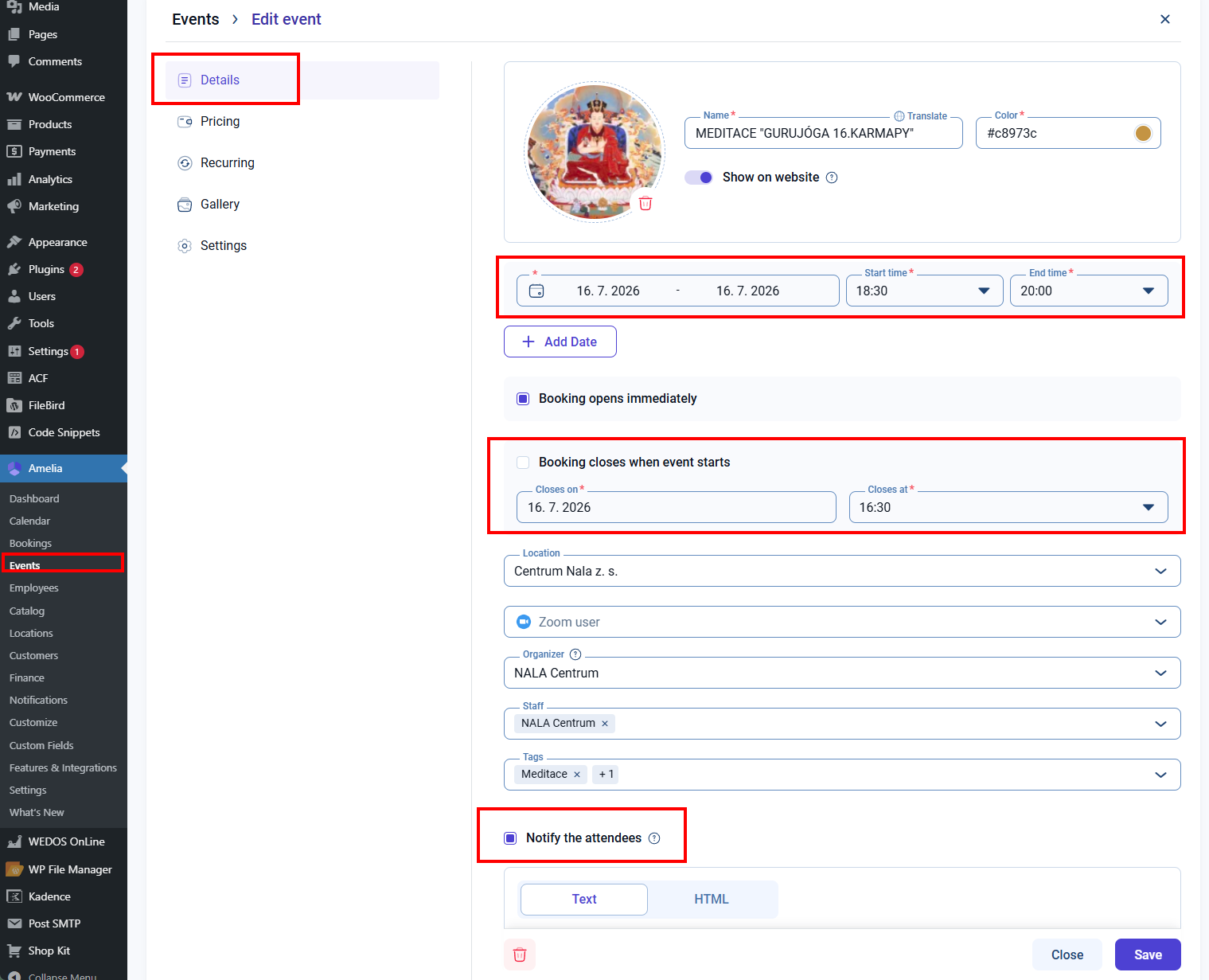
Postup:
- Otevřete sekci Details
• V editaci eventu klikněte na záložku Details. - Upravte datum eventu
• Nastavte nové datum konání. - Upravte čas eventu
• Nastavte nový čas začátku a konce. - Zkontrolujte uzávěrku registrací
• V případě potřeby upravte datum a čas uzavření registrace. - Informujte účastníky
• Pokud měníte termín nebo čas konání, doporučuje se ponechat aktivní možnost „Notify the attendees“.
6 – Nastavení nového opakování
Po úpravě základních údajů můžete znovu vytvořit opakující se sérii.
Poznámka:
Zde určujete, jak často se budou nové eventy automaticky vytvářet.
Podle zvolené frekvence se objevují aktuální nastavení.
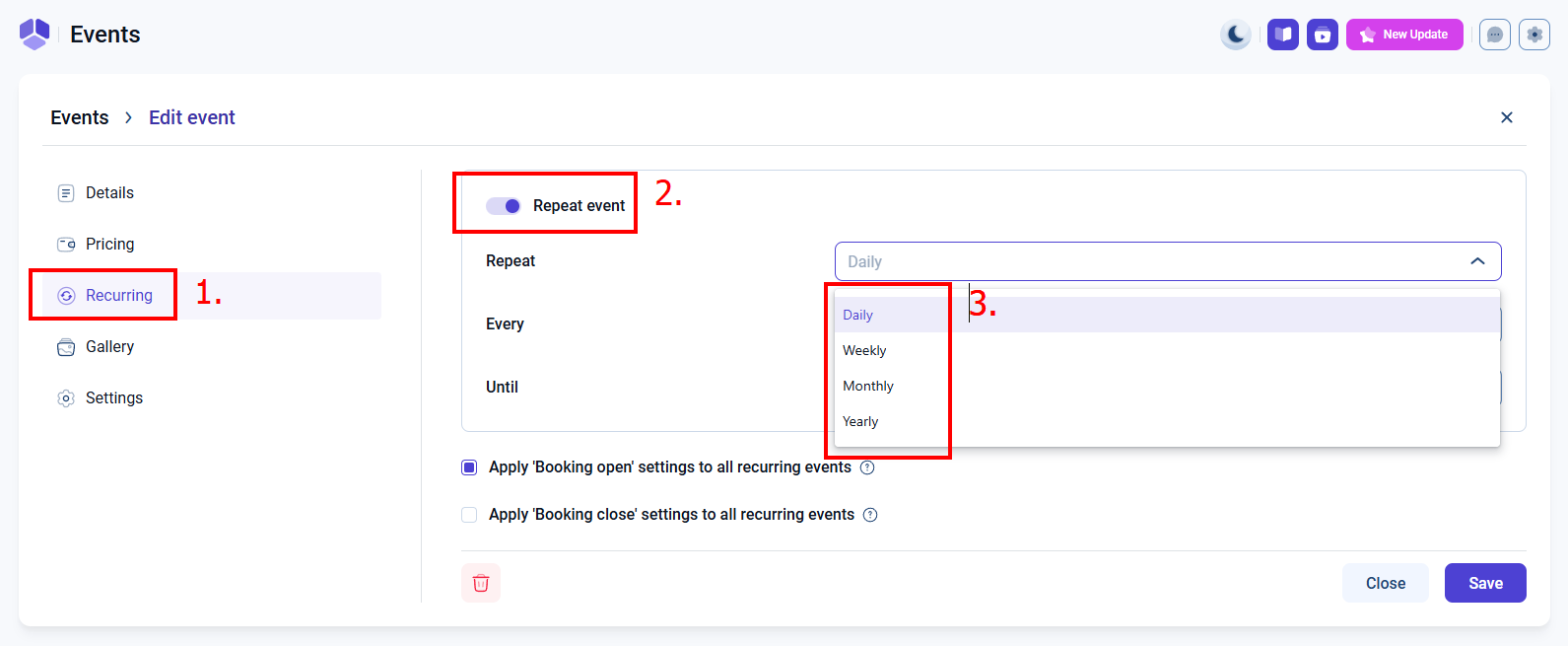
Postup:
- Otevřete sekci Recurring
• V editaci eventu klikněte na záložku Recurring. - Aktivujte Repeat event
• Zapněte přepínač Repeat event. - Vyberte interval opakování
• Daily – denně.
• Weekly – týdně.
• Monthly – měsíčně.
• Yearly – ročně.
7 – Dokončení nastavení opakujícího se eventu
V posledním kroku nastavíte všechny parametry nové série.
Doporučení:
Před uložením vždy zkontrolujte datum Until.
Právě toto datum určuje, kolik nových termínů Amelia automaticky vytvoří.
Po uložení doporučujeme otevřít seznam eventů a ověřit, že nové termíny byly vytvořeny správně.
Příklad:
Event se opakuje Weekly.
Hodnota Every je nastavena na 1.
Datum Until je 31. 12. 2026.
Amelia automaticky vytvoří všechny týdenní termíny až do zadaného data.
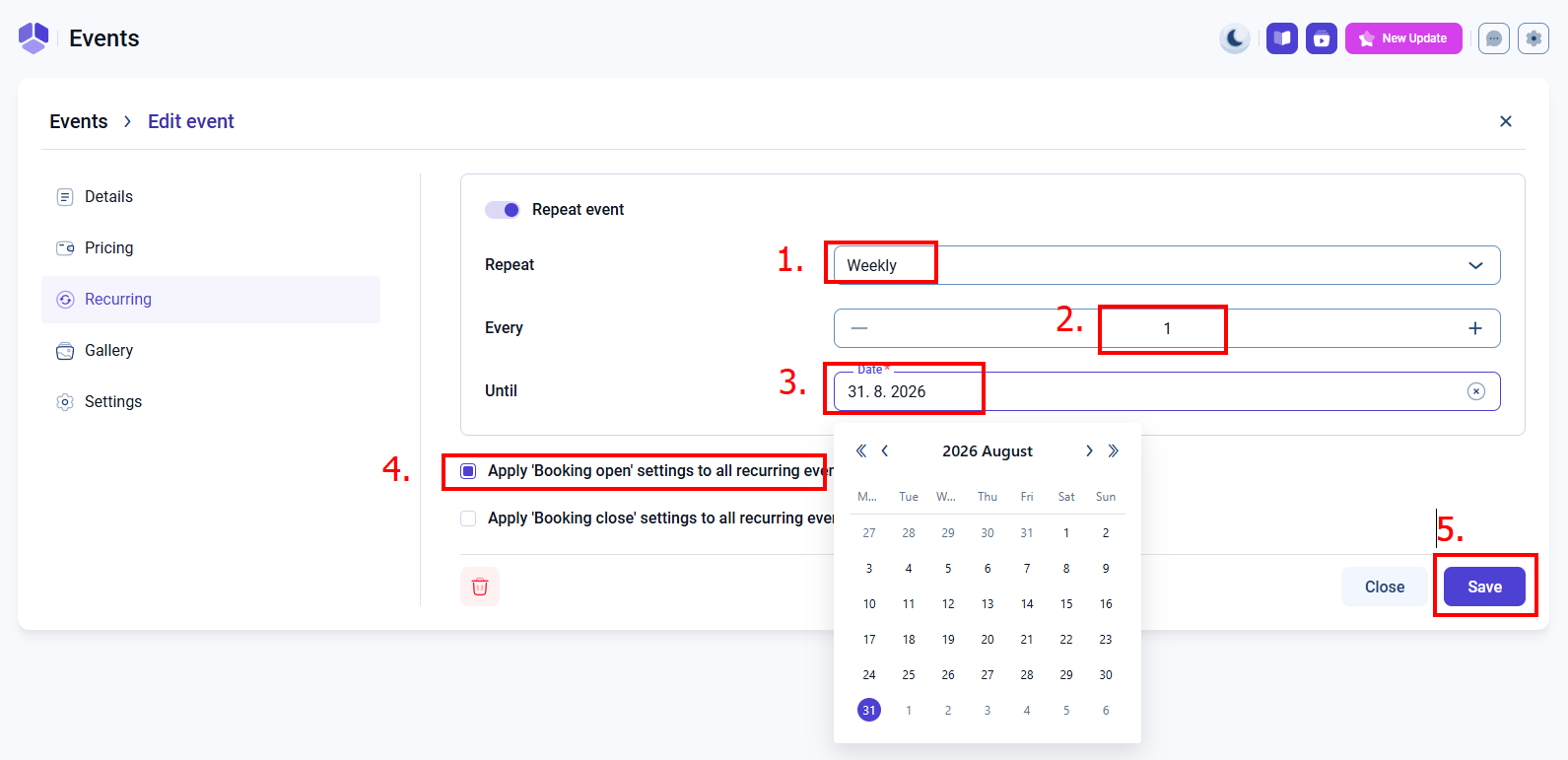
Postup:
- Nastavte interval opakování
• Vyberte požadovanou frekvenci v poli Repeat.
• Podle zvolené frekvence se objevují aktuální nastavení. - Nastavte hodnotu Every
• Určuje počet intervalů mezi jednotlivými eventy.
• Například hodnota 2 při Weekly znamená opakování každé 2 týdny. - Nastavte datum Until
• Vyberte datum, do kterého se budou nové eventy vytvářet. - Zkontrolujte nastavení registrací
• Nastavte Apply ‚Booking open‘ settings to all recurring events. - Klikněte na Save
• Uložte novou sérii opakujících se eventů.